Hosting Gratis
Tampilkan postingan dengan label internet. Tampilkan semua postingan

Apa??Internetan di hp bisa gratis,,mau tau klik ini ajah

By Ekka gates comunity | Selasa, 01 Mei 2012 | 0 komentar

Siapa coba yang ga mau Internetaan,apa lagi sekarang banyak situs jejaring sosial yang di gandrungngi oleh anak muda termaksuk Ekka,,,he.Udah awajib mulai jaman sekarang kita punya akun di facebook / twiter ya sob.Nah kalo masuk ke situs jejaring sosial pasti kia harus nyambung koneksi ke Internet sob.Nah kalo di warnet udah pasti nyambung tapi kalo ingin terus FB'an atau TWITER'an ya milimal pake hp.
Nah Ekka ada ni tips biar kita bisa internetan gratis..hehhee
Three
Jalur Akses : standard
HTTP Server : http://server4.operamini.com:80/
Socket Server : socket://server4.operamini.com:1080/
Remove Port : ya
Proxy Type : HTTP
Proxy Server : 0.facebook.com.server4.operamini.com:80
XL
Jalur Akses : standar
HTTP Server : http://server4.operamini.com:80/
Socket Server : socket://server4.operamini.com:1080/
Remove Port : ya
Proxy Type : Host
Proxy Server : 0.facebook.com
Settingan opmin untuk XL diatas udah di test dan  hasilnya full gratis
Telkomsel
Jalur Akses :
APN = telkomsel
Proxy = 82.145.209.253
Port = 80
HTTP Server : http://m.skype.com.server4.operamini.com:80/
Socket Server : socket://m.skype.com:1080/
Remove Port : ya
Proxy Type : HTTP Proxy Server : m.skype.com
Settingan opmin untuk TELKOMSEL diatas udah terbukti di SC Masa Tenggang
Indosat
Jalur Akses :
APN = indosatgprs
Proxy = 82.145.209.253
Port = 80
HTTP Server : http://server4.operamini.com:80/
Socket Server : socket://mini4-1.operamini.com:1080/
Remove Port : ya
Proxy Type : HTTP
Proxy Server : qtel.gdeasia.com
Axis
Jalur Akses :
APN = axismms
Proxy = 203.78.116.56 /203.78.116.55
Port = 80
HTTP Server : http:// wap.axisworld.co.id.server4.operamini.com:80/
Socket Server : socket://wap.axisworld.co.id:1080/ Remove Port : no
Proxy Type : HTTP
Proxy Server : wap.axisworld.co.id
NB :
- Untuk Nokia S40 buat file prov terlebih dahulu Trik Internet Gratis Lewat Browser Handphone
XL
APN : www.xlgprs.net
Proxy : 209.141.6.77 / 216.155.153.105
Port : 80
Masuk ke goklik.co.id terlebih dahulu, setelah itu masukan situs tujuan didalam kolom lalu klik go
Telkomsel
TRIK 1
APN : telkomsel
Proxy : 192.168.9.17 /192.168.9.16 / 192.168.62.41
Port : 9201
Akhir akhir ini trik telkomsel di atas ini memang hanya bisa digunakan di jam jam tertentu
TRIK 2
APN : telkomsel
Proxy : 118.98.233.20
Port : 80
Ketika ingin browsing dan download silakan masukan URL ini didepan situs tujuan http://my.telkomsel.com/cgi-bin/nph-proxy.cgi/000010A/http/
TRIK 3
APN : telkomsel
Proxy : 69.195.136.106
Port : 80
masuk ke m.skype.com terlebih dahulu, setelah itu masukan situs tujuan didalam kolom lalu klik go
TRIK 4
APN : telkomsel
Proxy : 66.220.147.21
Port : 80
cuma bisa di gunakan untuk berselancar di Facebook
Three
APN : 3gprs
Proxy : 208.77.23.4
Port : 80
Masuk ke 0.facebook.com terlebih dahulu, setelah itu anda masukan situs tujuan didalam kolom lalu klik go
Indosat
APN : indosatgprs
Proxy : 69.10.57.138 / 82.145.209.49
Port : 80
Masuk ke 0.facebook.com terlebih dahulu, setelah itu  masukan situs tujuan didalam kolom lalu klik go
Axis
APN : axismms
Proxy : 203.78.118.12
Port : 80
homepage : wap.axisworld.co.id/

NB:settingnya yang bener ya sob biar bener-bener jadi.

Aplikasi facebook untuk facebooker setia

By Ekka gates comunity | Kamis, 22 Maret 2012 | 0 komentar

jaman sekarang emang ga lepas sama yang namanya FB(facebook) . .pasti kalo lagi ketemu sama cwe apa lagi cwo yang bertipe palyboyy,,hehehe kaya Ekka tapi dulu, pasti minta "eh boleh kenalan ga,minta fbY bolehh" . . . jaman kuno sobb
Nie Ekka ada aplikasi untk chat lewat fb biar seru . .
cekidotzz . .
  1. Chit Chat for Facebook (Web)
  2. Aplikasi chat berbasis web untuk chatting di facebook. Chit Chat Facebook (web) adalah aplikasi online berbasis web yang tidak memerlukan proses penginstallan di komputer kita. Dirancang dengan jendela pesan instan dengan berbagai warna untuk setiap peserta chat. Penggunaan dari warna status ikon (hijau = online, merah = offline, oranye = away) membuatnya mudah untuk memahami sekilas apakah teman-teman Anda sedang online. Pada bagian atas instant messenger, Anda dapat menyaring melalui daftar teman Anda dengan mengetikkan nama mereka. Keuntungan lebih menggunakan Chit Chat Facebook (Web) dari Facebook.com:
    • Kemampuan untuk mencari melalui daftar teman Facebook Anda sebelum terlibat dalam percakapan
    • Dirancang dengan antarmuka yang baik
    • Penggunaan yang mudah dibaca “speech bubbles” di jendela percakapan
    • Kemampuan untuk menyisipkan emoticon dan format teks dengan huruf tebal / miring
    • Layar pesan instan yang penuh
  3. Plus.IM
  4. IM + atau, plus.im – tergantung pada apakah seseorang mengacu pada identitas produk atau domain yang solusinya adalah host populer konektivitas alat multi-jaringan. Bagi mereka yang suka program mungil, yang satu ini tentunya cocok IM+, tapi ada kekurangannya yaitu ikon kode smiley tidak cocok ke facebook dan hanya satu percakapan dapat terbuka pada suatu waktu di jendela percakapan. Seperti halnya Chit Chat, IM+ juga menawarkan alat pencarian kontak, sementara Chit Chat adalah solusi yang baik untuk chatting di facebook, namun IM+ bagi yang ingin menggunakan beberapa jaringan sekaligus tentunya IM+ jelas lebih unggul. Keuntungan menggunakan IM+ daripada melalui Facebook.com:
    • Kemampuan untuk mencari melalui daftar teman Facebook Anda sebelum terlibat dalam percakapan
    • Memungkinkan Anda untuk terhubung ke beberapa jaringan chatting sekaligus – termasuk AIM, MSN, Google Talk, Yahoo, ICQ dan tentu saja Facebook.
  5. Meebo
  6. Seperti IM +, Meebo adalah alat yang dirancang untuk menghubungkan ke beberapa jaringan sekaligus. Namun, daftar jaringan yang Anda dapat terhubung, kurang jumlahnya, dibandingkan dengan IM +. Meebo tampaknya telah difokuskan pada jaringan yang paling populer seperti Facebook, MySpace, AIM, MSN, ICQ, dll, semua termasuk dalam daftar yang didukung. Dibandingkan dengan IM + produksi teknologi Meebo terasa lebih “padat” dan kurang statis – tampilan dan nuansa dari produk ini agak mirip dengan instant messenger desktop. Setiap percakapan diluncurkan dalam pop terpisah di atas atau jendela pop-up, yang saya tidak suka karena saya cenderung lebih suka solusi tab untuk kemudahan penggunaan dan untuk meminimalkan klik. Seperti IM +, Meebo mendukung emoticon dan format teks yang tidak didukung pada Facebook.com. Keuntungan lebih Meebo dari Facebook.com:
    • Kemampuan untuk mencari melalui daftar teman Facebook Anda sebelum terlibat dalam percakapan
    • Memungkinkan Anda untuk terhubung ke beberapa jaringan chatting sekaligus – termasuk AIM, MSN, Google Talk, Yahoo, ICQ dan tentu saja Facebook.
    • Antarmuka yang trendy
    • Memungkinkan bagi Anda untuk menyesuaikan latar belakang desktop Anda
  7. ILoveIM
  8. ILove.IM mendukung Chat di Facebook, MSN, Yahoo, ICQ dan Google Talk. Tampilan terlihat seperti layaknya aplikasi windows messenger. Dalam instant messenger ini, Anda akan menemukan emoticon Microsoft MSN, dan dukungan untuk fungsi yang hanya didukung Windows Live Messenger – seperti kustomisasi ukuran teks, font, warna, gaya dan senggolan. Integrasi dengan Facebook chat nya meyakinkan dan stabil. Anda mungkin memperhatikan bahwa layanan pesan berbasis web tidak menampilkan gambar Facebook teman Anda. Platform ILove.IM terasa sangat mirip dengan desain Meebo. Keuntungan lebih ILove.IM dari Facebook.com:
    • Memungkinkan Anda untuk terhubung ke beberapa jaringan chatting sekaligus – termasuk AIM, MSN, Google Talk, Yahoo, ICQ dan tentu saja Facebook
    • Antarmuka yang trendy
  9. LiveGo
  10. LiveGo tampaknya bekerja ekstra dalam hal integrasi dengan Facebook. Mendukung tampilan pesan Anda, feed, daftar teman, album dan chatting tentunya. LiveGo adalah solusi yang bagus, jika Anda tidak keberatan dengan tampilan iklan. Mendukung emoticon, tapi hanya dalam karakter ASCII, LiveGo dapat dipakai untuk mengakses Facebook dari kantor atau sekolah di mana Facebook nya diblokir. Keuntungan Lebih LiveGo dari Facebook.com:
    • Terhubung ke jaringan sosial lain – MSN, Twitter, Gmail, AOL dll
    • Kemungkinan untuk melewati pemblokiran facebook dikantor atau di sekolah
    • Tidy antarmuka
Silahkan tinggalkan pendapat Anda aplikasi mana yang menurut sobat yang terbaik?

follow blog sobat agar PR meningkat

By Ekka gates comunity | Senin, 19 Maret 2012 | 1 komentar

Sobat ingin mencari list web direktori dan ingin backlink satu arah secara cepat ( fast approval ) dan solid.?
Berikut daftar besar +10000 dofollow direktori web gratis dengan PR tinggi dengan penerimaan yang cepat(fast approval). kita bisa mengirimkan blog atau website ke direktori ini, untuk mendapatkan link balik(free backlink) cepat ke situs kita. Ekka telah memeriksa mengecek sendiri(update) semuanya bisa kita dapatkan dan daftar secara gratis..

Submit  web blog direktori dofollow Fast Approval PR tinggi gratis

Langsung Klik OK sobb . .klik semua
http://www.best-web-directories.com/free-deep-link-directories.html
http://bfreeads.com/free-web-directory/
http://metarocketseo.com/link-building-strategies/free-seo-dofollow-directories
http://dofollowwebdirectory.com/
http://thelastkind.com/
http://www.listofdirectory.com/list.html


http://www.web-directories.ws/General/Free/
http://www.vmoptions.com/directory-list.php
http://www.directorycritic.com/free-directory-list.html
http://www.directoryroll.com/ 
http://info.vilesilencer.com/top


http://www.onewaytextlink.com/
http://pravalikadesigns.com/free-directories-list.html
http://www.greatdirectories.org/free.html
http://www.addurl.nu/list.php
http://2011highpaying.blogspot.com/2011/08/high-pr-dofollow-directories-2011.html
http://bookmarkingdirectory.com/

cara buat Organitation Unit (OU) dan User pada win server 2003

By Ekka gates comunity | Sabtu, 10 Maret 2012 | 0 komentar

 Membuat Organization Unit
Organization Unit atau OU merupakan group khusus yang memungkinkan
anda untuk mengelompokkan user dan device.
Langkah-Langkah :
1. Buka/jalankan Active Directory. Untuk membuka Active Directory, Klik
Start-All Program-Administrative Tools-Active Directory User and
Computers.

2. Klik kanan pada nama Domain-New-Organization Unit.

3. Pada Dialog name, ketik Nama OU dan diakhiri dengan klik OK
 Membuat Group User

Langkah-Langkah :
1. Buka/jalankan Active Directory. Untuk membuka Active Direktory, Klik
Start/All Program/AdministrativeTools/Active Directory User andComputers.

2. Klik pada Organization Unit kemudian klik pada icon group pada Toolbar
Organization Uniticon group.

3. Masukkan Nama group pada Group scope pilih Global dan pada Group type
pilih Security. Klik OK.

Note: Security group yaitu group yang memberikan izin-izin akses ke sumber
daya(resources) seperti file dan printer. Distribution Group untuk hal yang tidak
ada hubungan dengan keamanan(security).
C. Membuat User Account
Langkah-Langkah :
1. Buka/jalankan Active Directory. Untuk membuka Active Direktory, Klik
Start/All Program/AdministrativeTools/Active Directory User and
Computers.
2. Klik pada Organization Unit kemudian klik pada icon user pada Toolbar
Organization Uniticon user.
3. Masukkan First name , Initials (jika perlu), last name dan User Log on
name, Standart Format (First name_Last name). klik Next

4. Masukkan password dan Confirm Password (kombinasi angka dan huruf).
Cek pada Password never expires . klik Next5. Klik Finish
D. Memasukan User Account ke Group
1. Klik kanan pada group name dan klik Properties. Pilih tabs Members. Pilih
Add untuk memasukan user account

2. Masukan Nama User. Klik Check Names. Klik Ok

3. Klik Ok, (Riani_Gustina sudah menjadi anggota group Finance)

lupa alamat ip ROUTER,kunjungi ini

By Ekka gates comunity | Sabtu, 04 Februari 2012 | 0 komentar

Cara melihat IP Address Routerwah lupa alamt ip ROUTERnya,gimna nihhh . . .
ente jangan binung sobb . .Ekka gatez akn slalu siap bantu . . . . .
baca yang dibwah ini ok


Dengan pengetahuan dasar dari ilmu jaringan, kita bisa mencari alamat IP dari router dengan 2 cara dibawah ini, yaitu :

Cara 1 – kkli Start –> Run dan ketikkan perintah dibawah ini :
cmd /k ipconfig
ping-router
IP Address yang tertera pada baris “Default Gateway” adalah IP Address dari Router.
Cara 2 – Klik Start –> Run dan ketikkan perintah dibawah ini :
cmd /k tracert google.com
tracert-router
IP Address yang ditampilkan pada baris pertama dari log traceroute adalah IP dar

nah cukup mudah kan sobb . . .jangn lupa low bingung kasih komentar&saran ok

web server apakah itu???

By Ekka gates comunity | Kamis, 19 Januari 2012 | 0 komentar

Wah masih bingung ya dimaksud dengan web server sobb . . santai Ekka ada artikelnya .  .ok liad aja yang dibawah ini ok


Pengertian Web Server

Website adalah kumpulan dari halaman-halaman situs, yang biasanya terangkum dalam sebuah domain, yang tepatnya berada di dalam WWW (World Wide Web), merupakan kumpulan web server dari seluruh dunia yang berfungsi menyediakan data dan informasi untuk digunakan bersama-sama. Sebuah webpage adalah dokumen yang ditulis daam format HTTP (Hyper Text Markup Language), yang hampir selalu bisa diakses melalui HTTP, yakni protocol yang menyampaikan informasi dari server website untuk ditampilkan kepada para pemakai internet melalui web browser. Semua publikasi dari website-website tersebut dapat membentuk sebuah jaringan informasi yang sangat besar.

Jaringan Internet dibagi menjadi dua yakni Web-client yang bertarti komputer yang mengakses dan membaca Web-pages yang terdapat dalam web server. Web-server yakni komputer yang menyimpan file Web-pages yang nantinya akan diakses oleh web-client. Web Server merupakan sebuah perangkat lunak dalam server yang berfungsi menerima permintaan (request) berupa halaman web melalui HTTP dari client yang dikenal dengan web browser dan mengirimkan kembali (response) hasilnya dalam bentuk halaman-halaman web yang umumnya berbentuk doumen HTML.

Beberapa contoh Web Server yang sering digunakan di Internet

a) Apache Web Server (http:/www.apache.org).
b) Internet Information Service, IIS (http://www.microsoft.com/iis).
c) Xitami Web Server (http://www.xitami.com).
d) SunJavaSystemWebServer (http://www.sun.com/software/products/web_srvr/home_web_srvr.xml)

Aplikasi Pendukung Web Server

a) Text Editor
Digunakan untuk penulisan source code HTML dan Script PHP. Contoh Macromedia Dreamweaver, Notepad, Microsoft Frontpage dan lain sebagainya.

b) Web Browser
Digunakan sebagai media mempublikasikan halaman web. Contohnya Microsoft Internet Explorer, Mozila FireFox dan lain-lain.

c) Server Side Scripting
Merupakan teknologi scripting atau pemrograman web dimana script dikompilasi atau diterjemahkan di server. Contohnya seperti ASP, ColdFusion, Java Server Page, Perl, Pyton, PHP. Yang paling umum digunakan adalah PHP.

d) Web Server
Digunakan untuk melayani permintaan browser client yang meminta akses ke suatu halaman web yang berada di sisi server. Web server yang umum digunakan adalah Apache.

e) Database
Digunakan untuk menyimpan data dalam database dan memanipulasi data yang diperlukan. Umumnya yang sering digunakan adalah MySQL.


Dah cukup mudah kan sob mengetahuinya . . .ok low tetep ga mudeng ksaih komentar ok

Deskripsi pesan eror pada internet

By Ekka gates comunity | Selasa, 17 Januari 2012 | 0 komentar

Wah bingung nie,ko mau browsing ada pesan erornya sih..bingungin lagi..
masih bingung sob jangan bingung Ekka siap ngebantu..ok bacayang bawah ini ajah ok


Arti Pesan Error saat Browsing di Internet

500 – Internal Server Error
Pesan error di atas dapat diartikan sebagai adanya masalah atau kesalahan dalam server internal situs sehingga sobat tidak bisa mengakses situs yang bersangkutan, selama administrator situs belum memperbaiki pesan kesalaahan tersebut.

404 - Not Found
Ada beberapa hal yang menyebabkan tampilnya pesan kesalahan di atas :
* Data di database sebelumnya sudah ada, namun sudah dihapus atau dihilangkan dari database server.
* Terjadi gangguan akses Internet atau down
* Jika akses Internet tetap gagal, maka kemungkinan halaman tersebut memang tidak ada
* Terjadi kesalahan penulisan alamat URL

400 - Bad Request
Pesan kesalahan tersebut dialami oleh server yang tidak bisa mengerti perintah dari client. Penyebabnya pada umumnya berupa kesalahan script coding di server, sehingga hanya administrator server-lah yang bisa mengatasinya.

403 - Forbidden
Pesan kesalahan tersebut memiliki dua alasan :
* Menandakan bahwa halaman situs tidak dapat diakses karena telah diatur demikian dalam servernya.
* Owner atau pemilik situs belum membayar sewa hosting ke perusahaan pemilik server, sehingga terjadi pemblokiran dari pihak perusahaan server.


408 - Request Timeout
Pesan ini memiliki alasan bahwa timer atau waktu untuk mengakses situs telah habis. Hal tersebut disebabkan oleh kecepatan akses Internet yang cukup lambat, dan server biasanya memiliki timer atau batas waktu tertentu dalam pengaksesan data dalam database-nya.

401 - Unauthorized
Pesan kesalahan tersebut artinya user tidak memiliki otoritas atau izin untuk mengakses halaman web tersebut. Biasanya situs diberi pengaman username dan password, sehingga sobat harus mengerti username dan password situs tersebut.

Nah cupup mudah kan sob cara mengetahuinya..low ga mudeng kasih komentar yahhh

Deskripsi ROUTER secara lengkap

By Ekka gates comunity | Senin, 16 Januari 2012 | 0 komentar


 Mau tau pengertian ROUTER secara lengkap sob . .baca yang diwaha ini

Router adalah perangkat jaringan yang digunakan untuk membagi protocol kepada anggota jaringan yang lainnya, dengan adanya router maka sebuah protocol dapat di-sharing kepada perangkat jaringan lain. 
Contoh aplikasinya adalah jika kita ingin membagi IP Adress kepada anggota jaringan maka kita dapat menggunakan router ini, 
ciri-ciri router adalah adanya fasilitas DHCP (Dynamic Host Configuration Procotol), dengan mensetting DHCP, maka kita dapat membagi IP Address, fasilitas lain dari Router adalah adanya NAT (Network Address Translator) yang dapat memungkinkan suatu IP Address atau koneksi internet disharing ke IP Address lain.

Contoh soal
misalnya jika pada suatu perangkat jaringan (komputer) memiliki IP Adress 192.168.0.1, maka agar komputer lain dapat berkomunikasi, harus diberikan IP Address dengan Network Identification 192.168.0 dan dengan Host Identification 2-254, contoh 192.168.0.10, 192.168.0.11 dan seterusnya.
Permasalahan akan muncul ketika perangkat jaringan yang terhubung sangat banyak (biasanya di atas 20 perangkat), seorang administrator akan dipaksa berkeliling untuk mensetting IP Address tiap host, Oleh karenanya kita dapat menggunakan Router.

Jenis-jenis Router
1. Router Aplikasi
2. Router Hardware
3. Router PC
Router aplikasi adalah aplikasi yang dapat kita instal pad sistem operasi, sehingga sistem operasi tersebut akan memiliki kemampuan seperti router, contoh aplikasi ini adalah Winroute, WinGate, SpyGate, WinProxy dan lain-lain.
Router Hardware adalah merupakan hardware yang memiliki kemampuan sepertiu router, sehingga dari hardware tersebut dapat memancarkan atau membagi IP Address dan men-sharing IP Address, pada prakteknya Router hardware ini digunakan untuk membagi koneksi internet pada suatu ruang atau wilayah, contoh dari router ini adalah access point, wilayah yang dapat mendapat Ip Address dan koneksi internet disebut Hot Spot Area.
Router PC adalah Sistem Operasi yang memiliki fasilitas untuk membagi dan mensharing IP Address, jadi jika suatu perangkat jaringan (pc) yang terhubung ke komputer tersebut akan dapat menikmati IP Address atau koneksi internet yang disebarkan oleh Sistem Operasi tersebut, contoh sistem operasi yang dapat digunakan adalah semua sistem operasi berbasis client server, semisal Windows NT, Windows NT 4.0, Windows 2000 server, Windows 2003 Server, MikroTik (Berbasis Linux), dan lain-lain.

FUNGSI ROUTER
1.Router berfungsi utama sebagai penghubung antar dua atau lebih jaringan untuk meneruskan data dari satu jaringan ke jaringan lainnya. Perbedaannya dengan Switch adalah kalau switch merupakan penghubung beberapa alat untuk membentuk suatu Local Area Network (LAN).
2.ROUTER menstranmisikan informasi dari satu jaringan ke jaringan lain yang sistem kerjanya mirip dengan BRIDGE.
3.Digunakan juga untuk menghubungkan LAN ke sebuah layanan telekomunikasi seperti halnya telekomunikasi leased line atau Digital Subscriber Line (DSL). Router digunakan untuk menghubungkan LAN ke sebuah koneksi leased line seperti T1, atau T3, sering disebut sebagai access server.
4.Digunakan untuk menghubungkan jaringan lokal ke sebuah koneksi DSL disebut juga dengan DSL router. Router-router jenis tersebut umumnya memiliki fungsi firewall untuk melakukan penapisan paket berdasarkan alamat sumber dan alamat tujuan paket tersebut, meski beberapa router tidak memilikinya. Router yang memiliki fitur penapisan paket disebut juga dengan packet-filtering router. Fungsi router umumnya memblokir lalu lintas data yang dipancarkan secara broadcast sehingga dapat mencegah adanya broadcast storm yang mampu memperlambat kinerja jaringan.
5.FIREWALL
6.GATEWAY SERVER
7.DHCP SERVER
8.DNS SERVER
9.VPN TUNING
10.HOST MANAGER USER


mau ganti tampilan facebook,tapi dengan yang mudahh

By Ekka gates comunity | Jumat, 13 Januari 2012 | 0 komentar

Cara Membuat Tampilan Timeline Facebook
mau agnti tampilan facebbook ko bingung yah gimana caranyyaa . . .wahhh bingung sobb baca yang bawah ini ok

Cara Merubah Tampilan Facebook Menjadi Tampilan Timeline - Bosan dengan tampilan facebook yang biasa? Ada cara untuk merubah tampilan facebook yang biasa-biasa saja itu menjadi tampilan baru yang lebih unik, dan sedikit menjadi mirip blog seperti gambar di atas. 

Bagaimana Cara Membuat Facebook Timeline?

Berikut ini cara merubah tampilan facebook menjadi tampilan timeline :

Update Cara Baru


Untuk saat ini merubah tampilan facebook menjadi tampilan timeline sudah tidak perlu ribet lagi cukup klik https://www.facebook.com/about/timeline, lalu klik tombol Get Timeline berwarna hijau pada bagian paling bawah halaman tersebut.

Cara Lama

  1. Login terlebih dahulu ke akun facebook anda,
  2. lalu klik link ini : Facebook Developer Apps
  3. setelah halaman tersebut terbuka, pada pojok kanan atas klik tombol Create New App, kemudian beri Display Name dan Namespace aplikasi ini sesuai keinginan,
  4. beri centang pada I agree to the Platform Privacy Policy, lalu klik Lanjutkan,
  5. masukkan captcha, lalu klik Kirim (jika akun Facebook anda belum terverifikasi, silahkan lakukan verifikasi terlebih dahulu),
  6. setelah masuk ke halaman applikasi, klik Open Graph yang ada di sebelah kiri,
  7. pada kotak dialog yang muncul, isikan sesuka anda (bebas), lalu klik Mulai
  8. lalu pada halaman yang muncul, scroll ke bawah, klik Save Changes and Next
  9. kemudian pada halaman yang muncul berikutnya, klik Save and Finish,
  10. kembali ke halaman profil anda (misal : facebook.com/adindarmawan),
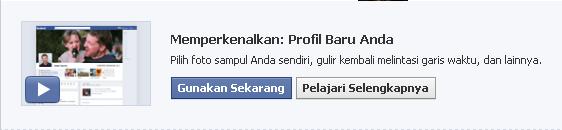
  11. lalu pada halaman profil anda akan muncul undangan/invitation untuk menggunakan aplikasi ini, klik Gunakan Sekarang
  12. Selesai.
Tampilan Timeline Invitation

Pada tampilan baru ini, kita juga dapat menambahkan gambar pada bagian header sehingga lebih asik seperti pada contoh preview nomor 1 (paling atas). Tampilan ini hanya dapat dilihat oleh anda dan member facebook lain yang juga menggunakan applikasi ini. Selain itu jika anda mengakses facebook dari komputer lain dan tampilan Timeline tidak muncul, jangan khawatir, cukup dengan menambahkan baris ?sk=timeline dibelakang alamat profil facebook anda saja sehingga menjadi facebook.com/[namaprofilanda]?sk=timeline maka tampilan timeline akan muncul
 
ok sob cukup sederhana kan sob caranya . .ok low tetep ga mudeng kasih komentar ok

wooyyy,cara nyetting TP-Link ternyata mudahh

| 0 komentar

 Mau bikin jaringan Internet WI-Fi dengan tp-link gimana sihh . . wha bingung ya sobb,jangn bingung donk sobb,Ekka akn kasih tau caranya nyeettingnya sobbb . . ok capcusss
 
Baik sobat langsung saja, sebelum sobat melakukan konfigurasi ada baiknya kita menentukan terlebih dahulu topologi agar supaya mudah dalam memahaminya :
Berikut gambaran topologinya :
Untuk konfigurasinya sebagai berikut :
  1. Untuk lebih memudahkan kita dalam melakukan penyettingan wireless router, terlebih dahulu kita setting alamat komputer atau laptop kita menjadi 192.168.1.2 karena dalam keadaan default TP-Link Wireless Router memiliki alamat 192.168.1.1 sehingga kita men setting komputer kita dengan alamat berbeda, ingat bahwa alamat harus bersifat unik dalam arti tidak ada device network yang sama alamatnya.
  2. Buka browser sobat, dalam hal ini saya menggunakan mozilla firefox kemudian inputkan IP Address (alamat) dari Wireless Router tadi yaitu 192.168.1.1 ke address bar browser sobat kemudian tekan enter.

  3. Masukkan username : admin dan password : admin maka akan muncul interface dari Wireless Router TP-Link. (perlu diketahui bahwa wireless router ini kita akan hubungkan dengan modem ADSL, pada umumnya IP Address default dari modem adalah 192.168.1.1 sehingga kita harus mengganti IP Address yang berada di wireless router yang akan kita setting lebih lanjut, untuk mudahnya kita beri saja alamat wireless router menjadi 192.168.2.1 dan alamat komputer/laptop kita ubah menkadi 192.168.2.2 supaya kita dapat melanjutkan settingan terhadap wireless router).
    Pilih menu Network > LAN  isikan alamat seperti diatas kemudian Subnet Mask : 255.255.255.0


  4. Restart Wireless Router TP-Link dengan memilih menu System Tools > Reboot kemudian tunggu beberapa saat kemudian masuk ke sistem Wireless router TP-Link seperti langkah awal.
  5. Setelah masuk ke interface administrator, pilih menu Quick Setup kemudian next dan isikan settingan sebagai berikut :

    • Wireless Radio : Enable
    • SSID : TP-Link_DE3896 (bisa diisi sembarang sesuai nama hotspot sobat)
    • Region : Indonesia
    • Channel : 6 (sesuaikan : channel yang belum dipergunakan disekitar hotspot sobat)
    • Mode : 54Mbps (802.11g)
    • Next
  6. Selanjutnya adalah setting Gateway dan DNS dengan memilih menu Network > WAN (sesuaikan dengan modem ADSL sobat).

    • Klik Renew pada bagian Gateway dan isikan IP Address modem yaitu 192.168.1.1
    • Checklist bagian Use These DNS Server isikan DNS Server yang terdekat di wilayah sobat misalnya untuk indonesia timur saya menggunakan untuk Primary DNS : 203.130.193.74 dan Secondary DNS : 203.130.196.155
    • Save untuk menyimpan hasil settingan.
  7. Langkah selanjutnya adalah setting security wireless router nya agar orang yang berhak yang dapat menggunakan koneksi, pilih menu Wireless > Wireless Setting :


    • Beri tanda centang Enable Wireless Security
    • Security Type : WEP
    • Security Option : Automatic
    • WEP Key Format : Hexadecimal 
    • Key1: 1234567890 (bisa diganti); Key Type: 64bit
  8. Langkah terakhir yaitu dengan menyetting DHCP server agar client secara otomatis mendapatkan IP Address sendiri, yaitu pilih menu DHCP > DHCP Setting kemudian isikan range IP Address (sesuaikan berapa komputer/laptop yang akan terhubung) misalnya Start IP Address : 192.168.2.2 dan End IP Address : 192.168.2.10 berarti IP Address (alamat) yang digunakan oleh client baik terhubung menggunakan wifi atau kabel akan menempati alamat 2 sampai dengan 10.
  9. Save dan Reboot untuk Wireless Router TP-Link sobat dan siap untuk digunakan.
Ok sob,cukup mudahkan caranyettingnya,,low tetep ga mudeng kasih komentar ok sobbb

Backlink Gratis Dari Google

By Ekka gates comunity | Minggu, 11 Desember 2011 | 0 komentar

Nie ada cara dapat backlink dari google...langsung baca ya sobbb
  Mendapatkan backlink dari Google sudah pasti menjadi harapan seorang blogger, karena bakclink dari raksasa search engine ini merupakan salah satu backlink berkualitas dalam dunia blogging. Namun bagaimana cara mendapatkan backlink dari Google mungkin tidak semua orang yang tahu padahal ada beberapa cara yang bisa mendapatkan backlink tersebut. Nah kali ini saya mau share sedikit pengalaman buat sobat blogger seperti apa trik cara mudah untuk mendapatkan backlink gratis dari Google ini.
1.       Buatlah Profil di Google
Membuat profil melalui link https://profiles.google.com/ mudah saja yang penting sudah punya akun Gmail untuk bisa login dan mendaftar. Kemudian sobat tinggal isikan data-data yang diminta pada form yang tersedia. Nah saat sobat mengisikan biodata jangan lupa buatlah anchor teks menuju link blog anda. Kemudian edit juga link tautan yang ada disebelah kanan halaman profil dan sobat bisa menggantinya dengan beberapa link posting andalan anda. Tapi sebaiknya batasi cukup 4-5 link saja, karena kalau kebanyakan nanti akan dianggap spam dan dihapus oleh Mbah Google.
2.       Membuat Blog Di Google
Ada 2 tempat dimana sobat bisa membuat blog di Google dan menempatkan link blog atau postingan anda disana. Yang pertama di Google Sites https://sites.google.com/ dan yang kedua di Knol http://knoll.google.com/. Buatlah artikel baru atau copy saja artikel yang ada diblog anda dengan sedikit editing pada judul dan isinya agar tidak sama persis, yang penting sertakan link tautan ke arah blog utama anda.
3.       Bergabunglah di Google Buzz
Dengan bergabung bersama Google Buzz melalui link http://www.google.com/buzz?hl=id sobat dapat memasukkan link url feed blog anda yang nantinya akan di redirect ke halaman profil Google anda oleh layanan Google Buzz ini. Cara paling mudah biasanya dengan mengklik tombol share Google Buzz yang juga terdapat dalam widget bawaan blogger.
4.       Bergabung di komunitas Google Groups
Google Groups ini adalah sebuah komunitas di Google untuk orang-orang yang memiliki minat yang sama. Ada banyak kategori grup disini seperti grup berita, bisnis, komputer, teknologi dan lain-lain. Sobat tinggal pilih untuk bergabung dengan grup yang sesuai dengan minat anda dan tinggal menunggu persetujuan moderator tanpa perlu mendaftar (sign up) lagi. Buatlah posting yang menarik dengan menyertakan link menuju blog anda sebagai backlink nantinya.
gitu aja ya sob yang bisa Ekka bantu,Jika sobat sudah mempraktekkan trik ini dan ingin mengetahui apakah anda sudah mendapatkan backlink dari Google atau belum, saran saya cobalah untuk mengeceknya melalui Google Webmaster Tools.
ok low bingung kasih komenta ok sobbb

Kamus istilah Blogger

By Ekka gates comunity | Kamis, 08 Desember 2011 | 0 komentar


Nie Ekka Ada kamus istilah dala dunia blogger . .untuk yang pemula pasti bingung kan,,nah langsung baca aja ok sobb

Kamus Istilah Blogger

Inilah beberapa kutipan yang saya ambil dari Kamus Istilah Blogger :

  • Anchor Text: Teks yang digunakan di dalam back link. Kebanyakan pakar optimasi mesin pencari (SEO) sepakat bahwa anchor text merupakan salah satu faktor penting yang mempengaruhi posisi ranking sebuah situs atau blog di hasil pencarian search engine.
  • Backlink: Hiperlink yang tampil di blog atau situs lain dan menaut pada halaman utama atau halaman lain dalam suatu blog atau situs. Backlink penting karena Google dan mesin pencari yang lain mempergunakan jumlah dan kualitas backlink sebagai ukuran tingkat kepercayaan sebuah blog atau situs.
  • Blogroll: Fitur blog yang sangat populer yang memungkinkan pemilik blog menampilkan daftar blog-blog lain yang direkomendasikannya. Fitur ini biasanya ditampilkan di bagian sidebar. Namun saat ini semakin sedikit blog yang menampilkan blogroll.
  • Comment Spam: Komentar yang ditulis semata-mata untuk mendapatkan backlink dan diharapkan akan memberikan aliran traffic pengunjung ke blog pihak yang menuliskan komentar spam tersebut.
  • Meta tags: Meta tags adalah kode-kode HTML yang ada di bagian halaman sebuah situs. Tidak seperti tag HTML yang lain, meta tags tidak muncul di halaman posting, sehingga kebanyakan pengunjung tidak pernah melihatnya. Meta tags yang berbeda memiliki fungsi yang berbeda, namun secara umum semuanya digunakan untuk memberikan informasi tambahan mengenai kondisi sebuah halaman situs kepada robot mesin pencari.
  • Nofollow: Juga disebut sebagai tag nofollow, adalah sebuah tag yang disisipkan dalam kode link yang berfungsi untuk memerintahkan robot mesin pencari agar mereka tidak mengikuti link bersangkutan, dan karenanya tidak menganggapnya sebagai link yang sesungguhnya. Google dan mesin pencari yang lain merekomendasikan agar semua link berbayar menggunakan tag nofollow.

  • PageRank: Juga sering disebut Google PageRank, adalah sebuah sistem metrik yang digunakan oleh Google untuk menilai tingkat kepercayaan sebuah situs. Google PageRank memiliki nilai skala dari 0 hingga 10, dimana 10 adalah nilai tingkat kepercayaan tertinggi yang bisa Anda dapatkan. Terdapat algoritme yang rumit dibalik skala PageRank, namun faktor terpenting yang mempengaruhinya adalah jumlah dan kualitas backlink sebuah situs atau blog. Nilai PageRank (yang bisa dilihat menggunakan Google Toolbar) di-update setiap setiap tiga bulan sekali.

Eror pada Internet

By Ekka gates comunity | Sabtu, 03 Desember 2011 | 0 komentar


Ini ada cara untuk mengetahui eror pada internet sob . .ok langsing baca ok sob . .

Pernah gak waktu sobat mengakses sebuah situs tiba-tiba keluar peringatan error seperti error 404, 400 dan sebagainya. Nah, mungkin sebagian dari sobat belum tahu makna dari pesan error yang muncul tersebut. Baiklah, pada postingan ini saya akan menjelaskan arti dari beberapa pesan-pesan error yang sering muncul di internet. Silahkan disimak ya sob :D

Pesan-Pesan Error Internet:

  • 500 - Internal Server Error
  • Pesan error tersebut diartikan sebagai adanya masalah atau gangguan dan kesalahan dalam server internal website sehingga Anda tidak bisa mengakses website yang bersangkutan dan selama administrator situs belum memperbaikinya, maka pesan error tersebut akan muncul terus. Sabar saja
  • 404 - Not Found
  • Ada beberapa hal yang menyebabkan hal tersebut terjadi, yaitu : - Data di database sebelumnya sudah ada, namun sudah dihapus atau dihilangkan dari database server. - Terjadi gangguan akses internet atau down. - Jika akses Internet tetap gagal, maka kemungkina besar halaman tersebut sudah tidak lagi beredar/broken link. - Terjadi kesalahan penulisan alamat URL.
  • 400 - Bad Request
  • Pesan kesalahan tersebut dialami oleh server yang tidak bisa mengerti perintah dari client. Umumnya, berupa kesalahan script coding di server, sehingga hanya administrator serverlah yang bisa mengatasinya. Kita hanya bisa berharap saja. hehehe...
  • 403 - Forbidden
  • Yang pertama karena halaman situs tidak dapat diakses karena telah diatur sedemikian sehingga dalam servernya. Dan alasan kedua adalah sang pemilik situs tersebut belum membayar sewa hosting atau domain ke perusahaan tempat dia menyewa, sehingga terjadi pemblokiran dari pihak perusahaan server.
  • 401 - Unauthorized
  • Pesan kesalahan tersebut karena user tidak memiliki otoritas atau ijin untuk mengakses halaman website. Biasanya situs diberi security berupa username dan password, sehingga Anda harus tahu username dan password tersebut.
  • 408 - Request Timeout

Pesan ini terjadi karena timer atau waktu untuk mengakses situs terlampau lama dan telah habis. Hal tersebut disebabkan oleh kecepatan dan koneksi akses internet yang cukup lambat, dan server biasanya memiliki timer atau kuota batas waktu tertentu dalam pengaksesan data dalam database servernya.

Sebagai tambahan dan perlu diingat bahwa pesan-pesan khusus atau status mempunyai kode dalam pengertiannya, berikut :

Kode status 1xx : sifatnya sebagai informasi dan saat ini belum resmi digunakan.

Kode Status 2xx : Status proses positif, artinya request berhasil diterima, dimengerti dan bisa diproses oleh webserver.

Kode Status 3xx : Redirection, artinya web client harus melakukan proses lain, dalam hal ini mengakses informasi sesuai redirection yang diberikan untuk mengakses informasi yang diinginkan secara lengkap.

Kode Status 4xx : Status Client Error, artinya web server mendeteksi bahwa request dari web client tidak memenuhi format yang standar, sehingga tidak dapat dikenali dan diproses lebih lanjut.

Kode Status 5xx : Status server error, artinya webserver gagal memenuhi request dari web client karena ada asuatu hal yang menghalangi.

Gimana sob . .ow ga mudeng kasih komentar ok sob

Hapus cache dan cookies dengan mudah

By Ekka gates comunity | Selasa, 29 November 2011 | 0 komentar


Langsung aja ya sob

Untuk memudahkan mengambil data yang pernah kita kunjungi sebelumnya, browser yang kita gunakan untuk membuka halaman web di internet, mereka mempunyai cara yang unik. Data link yang pernah kita kunjungi, akan tersimpan sementara di cache dan cookie komputer sehingga ini akan mempercepat surfing yang kita lakukan.
Namun ada kalanya kita mesti bersih-bersih dengan cache dan cookie ini agar tidak memberatkan memory komputer kita.
Namun sebelumnya, ada baiknya kita bahas dulu apa itu cache dan cookie tersebut.
Cache browser adalah sebagian memori yang disediakan untuk mengingat halaman yang pernah dikunjungi. Dengan Menggunakan cache, browser dapat membuka halaman yang pernah kita lihat sebelumnya menjadi lebih cepat. Jika ada yang tidak beres dalam cache, atau jika halaman telah berubah sejak terakhir kita melihatnya, hal itu dapat mempengaruhi bagaimana halaman ditampilkan .
Sedangkan Cookie adalah file kecil yang disimpan oleh browser yang gunanya adalah untuk mengingat pengaturan pribadi kita. Ketika kita pergi ke situs yang sudah pernah dikunjungi sebelumnya, maka cookie situs akan mengingatkan kita, seperti misalnya info tentang topik yang pernah kita lihat yang akan ditampilkan kembali . Cookie akan mengingat, misalnya, pengaturan SafeSearch kita, dan apa pandangan kita seperti misalnya di Google Maps. Meskipun Kadang-kadang tidak selalu begitu dan juga mungkin tampilan halaman akan tampak aneh.
Hal umum dalam kaitannya membersihkan cookies dan cache :
1) Pertama coba bersihkan cache browser untuk versi yang kita gunakan:
2) Jika setelah membersihkan cache tidak mengatasi masalah, selanjutnya kita bisa mencoba membersihkan cookie browser.
3). Meskipun menghapus cookie browser dapat mengatasi masalah, Namun hal itu juga akan menghapus pengaturan yang tersimpan untuk situs yang sebelumnya kita kunjungi.
4). menghapus cache hystory Akan memakan waktu beberapa menit .
Chrome
Cara membersihkan Cache di browser Chrome :
1. Klik menu Tools.
2. Pilih “Clear browsing data”..
3. Pastikan “Empty the cache’. dipilih.
4. Klik Clear Browsing Data.
Cara membersihkan Cookies di browser Chrome :
1. Klik menu Tools menu alat.
2. Pilih “Clear browsing data”..
3. Pastikan “Empty the cache’. “dipilih.
4. Klik Clear Browsing Data.
Microsoft Internet Explorer
Cara mengetahui versi browser Internet Explorer, klik tab “Help,” dan kemudian klik “About Internet Explorer.” Jika kita tidak melihat menu “Help”, tekan “Alt” untuk menampilkan menu.
Cara membersihkan Cache di browser Microsoft Internet Explorer:
Internet Explorer 7.x
1. Di Internet Explorer, klik menu Tools. Atau Tekan Alt untuk menampilkan menu.
2. Klik Internet Options
3. Klik tab General.
4. Klik tombol Delete.
5. Pada bagian ‘Temporary Internet Files’, klik Delete Files.
6. Klik OK untuk konfirmasi.
7. Klik OK sekali lagi untuk menutup ‘Internet Options. ”

Internet Explorer 6.x

1. Di Internet Explorer, klik menu Tools.
2. Klik Internet Options
3. Klik tab General.
4. Pada bagian ‘Temporary Internet Files’, klik Delete Files
5. Klik OK untuk konfirmasi.
6. Klik OK sekali lagi untuk menutup ‘Internet Options. ”
Cara membersihkan Cookie di browser Microsoft Internet Explorer:
Internet Explorer 7.x
1. Di Internet Explorer, klik menu Tools. Atau Tekan Alt untuk menampilkan menu.
2. Klik Internet Options
3. Klik tab General.
4. Klik tombol Delete.
5. Dalam ‘Cookies’, klik Hapus Cookie.
6. Klik OK untuk konfirmasi.
7. Klik OK sekali lagi untuk menutup ‘Internet Options. ”

Internet Explorer 6.x

1. Di Internet Explorer, klik menu Tools.
2. Klik Internet Options
3. Klik tab General.
4. Pada bagian ‘Temporary Internet Files’, klik Hapus Cookie.
5. Klik OK untuk konfirmasi.
6. Klik OK sekali lagi untuk menutup ‘Internet Options. ”
Mozilla Firefox
Tip Untuk menemukan versi Firefox: Pada Windows, klik tab “Help,” dan kemudian klik “About Mozilla Firefox.” Untuk Max OS X, klik “Firefox,” dan kemudian klik “About Mozilla Firefox.”

Cara membersihkan Cache di browser Mozilla Firefox :

Membersihkan Cache Firefox 3.5x dan Firefox 3.6x untuk Windows
1. Klikmenu Tools.
2. klik Options … Preferences ….
3. Pilih Advanced panel.
4. Klik pada tab Networks
5. Klik Tombol “Clear Now”
Firefox 3.x untuk Windows
1. Klikmenu Tools.
2. Klik Clear Private Data.
3. Pastikan ‘Cache’ dipilih.
4. Klik Clear Private Data Now
Firefox 3.x untuk Mac OS X
1. Klikmenu Tools.
2. Klik Clear Private Data.
3. Pastikan ‘Cache’ dipilih.
4. Klik Clear Private Data Now
Firefox 2.x untuk Windows
1. Klik menu Tools.
2. Klik Opsi
3. Pilih ‘Advanced’ tab.
4. Pada tab Advanced, pilih ‘Network’ tab.
5. Pada bagian Cache, klik Clear Now.
6. Klik OK.
Firefox 2.x untuk Mac OS X
1. Klik menu Firefox.
2. Klik Preferences.
3. Pilih ‘Advanced’ tab.
4. Pada ‘Advanced’ tab, pilih ‘Network’ tab.
5. Dalam ‘Cache’, klik Clear Now.
6. Klik OK.
Cara membersihkan Cookies di browser Mozilla Firefox :
Membersihkan Cookies Firefox 3.5x dan Firefox 3.6x untuk Windows

Untuk menghapus single Cookies :
1. Klikmenu Tools.
2.klik Options
3. Pilih “Privacy”.
4. Pada bagian ”Firefox will: ” pilih pada “Use custom settings for history”.
5. klick “Show Cookies”…. Cookies window akan muncul
6. Di kotak “Search”, ketik nama cookie situs yang ingin kita hapus. cookie yang cocok dengan pencarian kita akan ditampilkan.
7. Pilih cookie dalam daftar yang muncul untuk dihapus lalu klik Remove Cookie
8. Klik “Close” Untuk menutup jendela cookies .
Firefox 3.x untuk Windows
1. Klik menu Tools.
2. Klik Clear Private Data.
3. Pastikan ‘Cache’ dipilih.
4. Klik Clear Private Data Now.
Firefox 3.x untuk Mac OS X
1. Klik menu Tools.
2. Klik Clear Private Data.
3. Pastikan ‘Cache’ dipilih.
4. Klik Clear Private Data Now
Firefox 2.x untuk Windows
1. Klik menu Tools.
2. Klik Options.
3. Pilih ‘Privacy’ tab.
4. Dalam ‘Cookies’, klik Show Cookies.
5. Klik Remove All Cookies.
6. Klik OK untuk konfirmasi.
7. Klik OK sekali lagi untuk menutup ‘Options. ”
Firefox 2.x untuk Mac OS X
1. Klik menu Firefox.
2. Klik Preferences.
3. Pilih ‘Privacy’ tab.
4. Dalam ‘Cookies’, klik Show Cookies.
5. Klik Remove All Cookies.
6. Klik OK untuk konfirmasi.
7. Klik OK sekali lagi untuk menutup ‘Preferences. ”
Langkah Advanced : Dalam beberapa kasus, langkah tersebut selain untuk menghapus cookie kita, juga bermanfaat untuk menghapus file yang sebenarnya di Firefox yang menyimpan cookie kita.

Apple Safari
Cara mengetahui versi browser Safari: Pada Mac OS X, klik “Safari,” dan kemudian klik “About Safari.” Pada Windows, klik tab “Help,” dan kemudian klik “About Safari.”

Cara membersihkan Cache di browser Apple Safari :
Safari 3.x untuk Mac OS X

1. Klik menu Safari.
2. Klik Empty Cache.
3. Klik Kosong untuk konfirmasi.

Safari 3.x untuk Windows

1. Klik menu Edit.
2. Klik Empty Cache.
3. Klik Kosong untuk konfirmasi.
Cara membersihkan Cookies di browser Safari:
Safari 3.x untuk Windows
1. Klik menu Edit.
2. Pilih ‘Security’ tab.
3. Klik Show Cookies.
4. Klik Hapus Semua.
5. Klik Selesai untuk menutup daftar Cookies.
6. Tutup ‘Preferences. ”
Safari 3.x untuk Mac OS X
1. Klik menu Safari.
2. Klik Preferences.
3. Pilih ‘Security’ tab.
4. Klik Show Cookies.
5. Klik Hapus Semua.
6. Klik Selesai untuk menutup daftar Cookies.
7. Tutup ‘Preferences. ”
Opera
Cara mengetahui versi browser Opera: Pada Windows, klik tab “Help,” dan kemudian klik “About Opera.” Di Mac OS X, klik “Opera,” dan kemudian klik “About Opera.”

Cara membersihkan Cache di browser Opera :

Opera 9.x untuk Windows
1. Pada Opera, klik menu “Tools”.
2. Klik “Preferences.”
3. Klik tab “Advanced”.
4. Di kolom sebelah kiri, klik “History.”
5. Pada bagian Disk cache, klik “Empty Now.”
6. Klik “OK” untuk menutup “Preferences.”

Opera 9.x untuk Mac OS X

1. Pada Opera, klik “Opera” menu.
2. Klik “Preferences.”
3. Klik tab “Advanced”.
4. Di kolom sebelah kiri, klik “History.”
5. Pada bagian Disk cache, klik “Empty Now.”
6. Klik “OK” untuk menutup “Preferences.”

Cara membersihkan Cookies di browser Opera :

Opera 9.x untuk Windows
1. Pada Opera, klik menu “Tools”.
2. Klik “Clear Private Data”
3. Klik “Detailed Options.”
4. Pilih “Delete all Cookies”
5. Kosongkan kotak centang untuk tiap pilihan Private Data lainnya yang tidak ingin dihapus.
6. Klik “Delete”

Opera 9.x untuk Mac OS X

1. Pada Opera, klik “Opera” menu.
2. Klik “Clear Private Data”
3. Klik “Detailed Options.”
4. Pilih “Delete all Cookies”
5. Kosongkan kotak centang untuk tiap pilihan Private Data lainnya yang tidak ingin dihapus.
6. Klik “Delete”

gimana sob . .low ga mudeng kasih komentar yachh  . .
Close
Related Posts Plugin for WordPress, Blogger...

Ariescom 07

Original design by: ekkagatez.blogspot.com - ekkagatez.blogspot.com - 2011

Move your mouse to go back to the page!
Hey sobat...jangan pergi dulu gerakin aja lagi mousenya,nah gitu dong!
 
Home | About Us | | Advertise with Us | Free Blogger Templates | Widget | Site Maps
Copyright © 2010 - 2012. Pusat-cara.blogspot.com - All rights reserved | Proudly Powered by Blogger.com
Website Design by Ariescom 07 | Sponsored by www.ekkagatez.blogspot.com